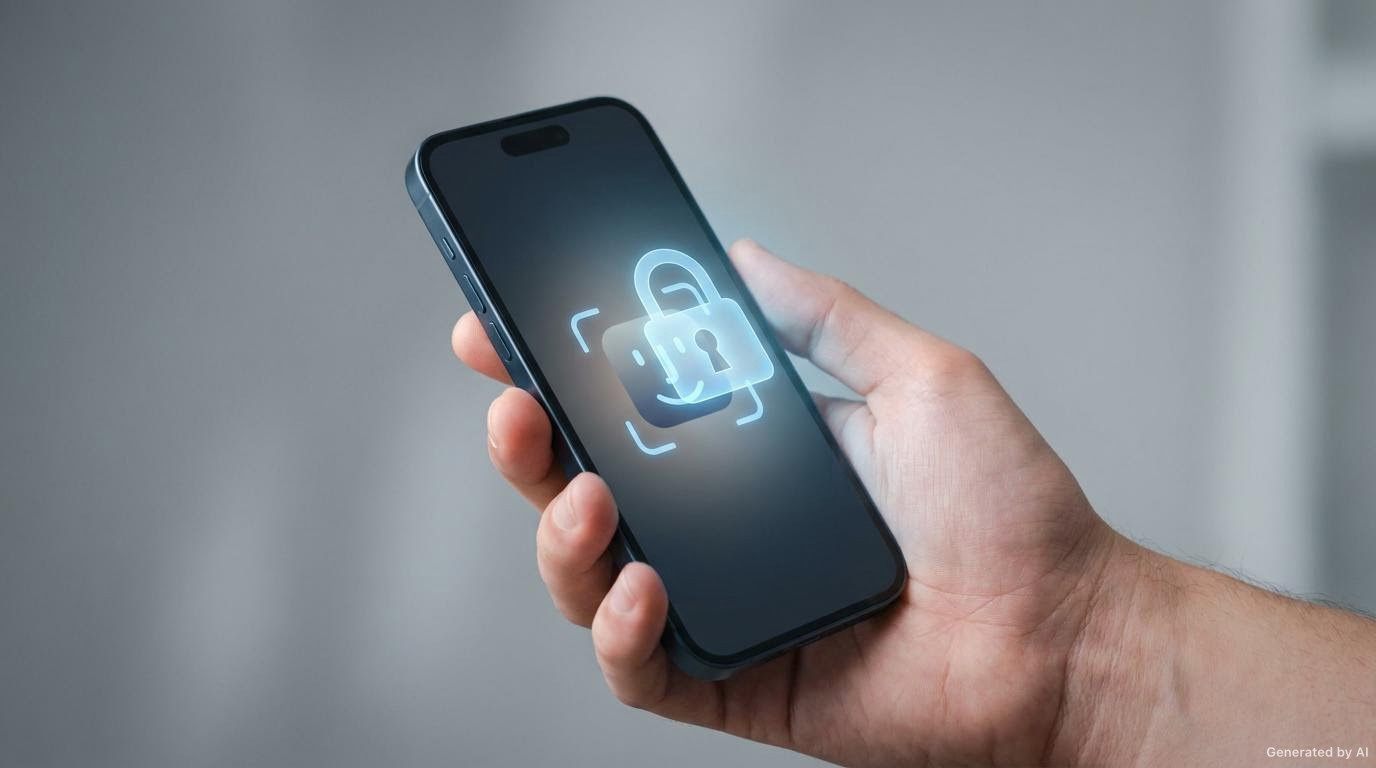
Telefonunuzu birine verdiğinizde özel uygulamalarınızı açmasından endişeleniyorsanız, iPhone size basit bir çözüm sunar. Desteklenen uygulamaları kilitleyebilir ve hatta gizleyebilirsiniz. Böylece mahremiyetiniz siz kontrol etmeden açılamaz. Bu yazıda bu özelliğin nasıl kullanıldığını göreceksiniz.
Uygulama Nasıl Kilitlenir?
Ana Ekrandan Adımlar
Uygulama simgesine basılı tutun ve Face ID Gereksin seçeneğine dokunun. Desteklenen uygulamalar Face ID, Touch ID veya telefon parolasıyla korunabilir. Böylece telefonun kilidi açık olsa bile uygulama ayrıca korunur.
Kilidin İşleyişi
Kilitli bir uygulamayı açmak istediğinizde kimlik doğrulama istenir. Ayrıca kilitli uygulamanın bazı bölümleri bildirimlerde veya aramalarda gizlenebilir. Bu da ek bir gizlilik katmanı sağlar.
Uygulama Nasıl Gizlenir?
Gizli Klasör
Bazı indirilen uygulamaları ayrıca gizleyebilirsiniz. Gizlenen uygulama, Uygulama Arşivi’nin altındaki kilitli Gizli klasörüne taşınır. Böylece ana ekranda görünmez ve yalnızca izin verdiğinizde açılır.
Sınırlamalar
Ancak bazı yerleşik sistem uygulamaları kilitlenemez veya gizlenemez. Gizleme özelliği iOS 18 ve sonrasında bulunur. Bu nedenle sürümünüzü kontrol etmekte fayda vardır.
Kilitlemenin Avantajları
Gizlilik ve Güvenlik
Kilitli uygulamalar, telefonunuz başka birinin eline geçtiğinde bile korunur. Yanlışlıkla açılmayı engeller ve meraklı gözlerden uzak tutar. Bildirimlerde görünen içeriklerin gizlenmesi de ek bir rahatlık sağlar.
- Özel uygulamaları meraklı gözlerden korur.
- Yanlışlıkla açılmayı engeller.
- Bildirimlerde içerik gizlenebilir.
- Telefonu ödünç verirken güven sağlar.
Adım Adım Kurulum
Kurulum Adımları
- Simgeye basılı tutun.
- Face ID Gereksin seçeneğine dokunun.
- İsterseniz uygulamayı gizleyin.
- Ayarı tekrar test edin.
Ne Zaman Kullanmalı?
Örnek Durumlar
Bankacılık, mesajlaşma veya fotoğraf uygulamaları gibi kişisel veri barındıran uygulamalar öncelikli adaylardır. Telefonunuzu sık sık başkalarıyla paylaşıyorsanız bu özellik özellikle değerlidir. Böylece hem kendinizi hem de özel bilgilerinizi korursunuz.
Kilit her zaman açık kalmaz
Bazı uygulamalar kilidi belirli bir süre sonra otomatik olarak yeniden devreye alır. Bu da sürekli kimlik doğrulama zahmetini azaltır.
Kilidin Günlük Hayattaki Faydaları
Ödünç Verirken Güven
Telefonunuzu bir arkadaşınıza ya da aile üyesine verdiğinizde, kilitli uygulamalar açılamaz. Böylece içeriklerinizi sürekli gözetlemek ya da cihazı elinizden bırakmamak zorunda kalmazsınız. Bu da paylaşımı çok daha rahat hâle getirir.
Yanlış Açılmalara Karşı
Cebinizde ya da çantanızda telefonun kendiliğinden açılması nadir de olsa yaşanabilir. Kilitli uygulamalar bu durumda bile korunur. Böylece hassas içeriklerin istemeden ortaya çıkması önlenir.
Doğru Uygulamaları Seçmek
Öncelik Sırası
Her uygulamayı kilitlemek gerekmez; genellikle birkaç kritik uygulama yeterlidir. Mesajlar, bankacılık ve fotoğraflar gibi kişisel veri barındıran uygulamaları önce kilitlemek mantıklıdır. Böylece hem güvenlik sağlanır hem de günlük kullanım zahmetli hâle gelmez.
Ayarınızı Test Edin
Kilidi açtıktan sonra uygulamayı bir kez açıp doğrulamanın çalıştığını kontrol etmek iyi bir alışkanlıktır. Böylece ihtiyaç anında kilidin sizi de engellemediğinden emin olursunuz. Ayarı istediğiniz zaman kapatabileceğinizi de unutmayın.
Telefonunuzu vermeden önce yalnızca fotoğraflarınızı değil, açılmasını istemediğiniz uygulamaları da koruyun. Bu küçük ama etkili ayar, kişisel verilerinizin kontrolünü elinizde tutmanızı sağlar.