Hangi Uygulama Kameranı Kullandı?
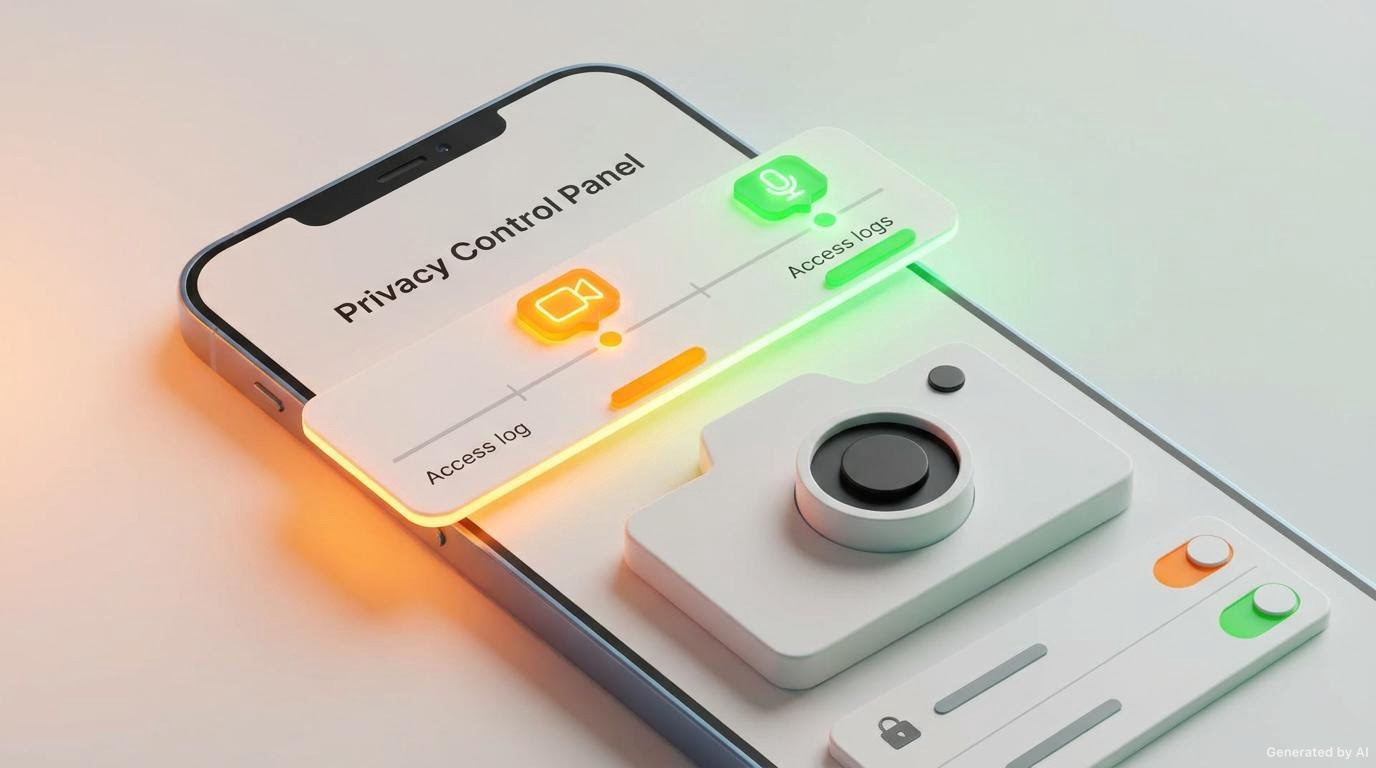
Telefonunuzdaki hangi uygulamanın kameraya, mikrofona veya konuma ne zaman eriştiğini merak ediyorsanız, gizlilik kontrol paneli tam size göre bir araçtır. Bu panel, izinleri kullanan uygulamaların zaman çizelgesini göstererek dijital gizliliğinizi takip etmenizi sağlar. Böylece hangi uygulamanın ne zaman ve neden izninizi kullandığını net biçimde görebilirsiniz.
Gizlilik Kontrol Paneli Nedir?
Bu panel, kamera, mikrofon, konum, kişiler ve diğer izinlere erişen uygulamaların ne zaman ve hangi sıklıkla bu izinleri kullandığını gösterir. Böylece beklemediğiniz bir uygulamanın arka planda izninizi kullanıp kullanmadığını fark edebilirsiniz. Özellikle izin verdiğini unuttuğunuz uygulamaları tespit etmek için oldukça faydalıdır.

Panele Nasıl Ulaşılır?
Adım Adım Erişim
- Ayarlar menüsünü aç.
- Güvenlik ve Gizlilik bölümüne gir.
- Gizlilik Kontrol Paneli'ni seç.
- Kontrol etmek istediğin izin türünü belirle.
Neleri Görebilirsiniz?
- Son 24 saat veya son yedi gün içinde kamerayı kullanan uygulamalar.
- Mikrofona erişen uygulamalar.
- Konum bilgisine ulaşan uygulamalar.
- Kişilere ve diğer hassas verilere erişen uygulamalar.
- Her iznin hangi saatte kullanıldığına dair zaman bilgisi.
Şüpheli Bir Uygulama Görürseniz
Beklemediğiniz bir uygulamanın izne eriştiğini fark ederseniz, uygulamaya dokunarak yetkisini değiştirebilirsiniz. İzni tamamen kaldırabilir veya yalnızca kullanım sırasında izin verecek şekilde ayarlayabilirsiniz. Böylece bir uygulamanın arka planda verilerinize erişmesini engellemiş olursunuz.
Sürüm Farklılıkları
Android sürümüne göre son 24 saat veya son yedi günlük bilgiler gösterilebilir. Menü adı telefon üreticisine göre değişebilir, bu yüzden aradığınız başlığı bulamazsanız Ayarlar'ın arama bölümünü kullanabilirsiniz.
Düzenli Kontrol Alışkanlığı
Bu paneli ayda bir kez kontrol etmek, zaman içinde eklediğiniz yeni uygulamaların hangi izinleri istediğini görmenizi sağlar. Böylece gereksiz izinleri kapatarak gizliliğinizi koruyabilirsiniz.
Sonuç
Bir uygulamanın izni olması başka bir şeydir, o izni ne zaman kullandığını görmek başka bir şeydir. Gizlilik kontrol panelini düzenli olarak kontrol ederek ikisini de takip edebilir ve kişisel verilerinizin kontrolünü elinizde tutabilirsiniz.
İzinleri Yönetmenin İpuçları
Uygulamalara yalnızca ihtiyaç duyduklarında izin vermek en güvenli yaklaşımdır. Örneğin bir fotoğraf düzenleme uygulamasına kalıcı konum erişimi vermek çoğu zaman gerekli değildir. Her yeni uygulama kurduğunuzda istediği izinleri baştan değerlendirmek faydalıdır.
- Konum iznini yalnızca kullanım sırasında verin.
- Arka planda konum kullanan uygulamaları gözden geçirin.
- Uzun süredir kullanmadığınız uygulamaların izinlerini kaldırın.
Bu küçük kontroller, kişisel verilerinizin daha güvende kalmasını sağlar ve izinsiz veri toplanmasının önüne geçer.
İzin Geçmişini Anlamlandırmak
Gizlilik panelinde gördüğünüz zaman bilgileri, bir uygulamanın konumu gerçekten siz kullanırken mi yoksa arka planda mı aldığını anlamanıza yardımcı olur. Örneğin gün içinde hiç açmadığınız bir uygulama sürekli konum izni kullanıyorsa bu dikkat çekici bir işarettir. Böyle bir durumda uygulamanın iznini yalnızca kullanım sırasında olacak şekilde değiştirmek makul bir adımdır.
- Beklenmedik saatlerde izin kullanan uygulamaları not edin.
- Uygulama içi gizlilik ayarlarını da gözden geçirin.
- Gereksiz izinleri doğrudan kapatın.
Düzenli kontrol alışkanlığı kazandığınızda, yeni kurduğunuz uygulamaların verilerinizi nasıl kullandığını çok daha kolay fark edersiniz.