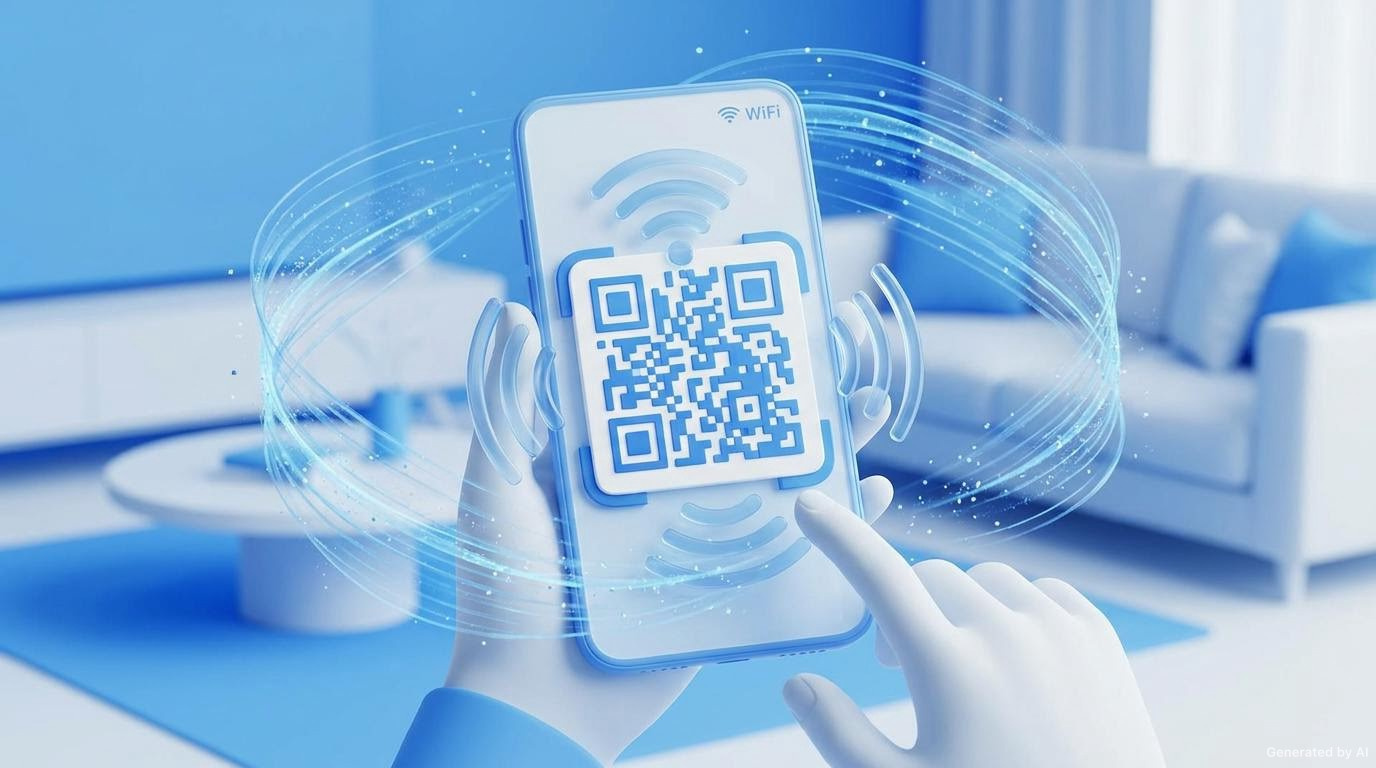
Wi-Fi Şifresini Söylemeden Paylaşmanın Yolu
Evinize gelen kişilere uzun Wi-Fi şifresini tek tek okumak yerine QR kod gösterebilirsiniz. Bu yöntem hem pratik hem de şifrenizin yüksek sesle paylaşılmasını önleyerek güvenliği artırır. Böylece misafirleriniz saniyeler içinde internete bağlanabilir.
QR Kod ile Paylaşım Nedir?
Telefon, bağlı olduğunuz ağın bilgilerini içeren bir QR kod oluşturur. Karşıdaki kişi bu kodu kendi telefonunun kamerasıyla veya bir QR tarayıcıyla okutarak ağa bağlanabilir. Kod, ağ adını ve şifreyi güvenli biçimde içerir.
QR Kod Nasıl Oluşturulur?
Adım Adım Paylaşım
- Ayarlar menüsünü aç.
- Wi-Fi bölümüne gir.
- Bağlı olduğun ağa dokun.
- 'Paylaş' ya da QR kod seçeneğini aç.
- Ekran kilidini doğrula ve oluşan kodu göster.
Karşı Taraf Nasıl Bağlanır?
Karşıdaki kişi kamerayı veya bir QR tarayıcıyı açarak kodu okutur. Kod okunduğunda ağ bilgileri otomatik olarak tanınır ve bağlantı kurulabilir. Böylece şifreyi elle yazma veya ezberleme derdi ortadan kalkar.
Bu Yöntemin Avantajları
- Şifreyi yüksek sesle söyleme ihtiyacı ortadan kalkar.
- Uzun şifreyi elle yazma derdi olmaz.
- Yazım hatası riski azalır.
- Kısa sürede birden fazla kişiye bağlantı sağlanabilir.
- Kod yalnızca gösterildiği kişiyle paylaşılmış olur.
Menü Yolu Değişebilir
Menü yolu Samsung, Xiaomi, Pixel ve diğer telefonlarda farklı olabilir. Bazı cihazlarda QR kod doğrudan Wi-Fi ayarlarında görünürken, bazılarında 'Paylaş' seçeneğinin altında yer alır.
Güvenlik Açısından Neden Önemli?
Wi-Fi şifrenizi yüksek sesle söylemek, çevredeki başka kişilerin de şifreyi duymasına yol açabilir. QR kod paylaşımı ise bilginin yalnızca kodu okutan kişiyle sınırlı kalmasını sağlar. Ayrıca şifreyi sık sık değiştirme ihtiyacını da azaltır.
Paylaşım Sonrası
Misafir ağdan ayrıldıktan sonra şifrenizi değiştirmenize gerek yoktur. Ancak güvenliğinizden emin olmak isterseniz, modeminizin yönetim panelinden şifreyi istediğiniz zaman güncelleyebilirsiniz.
Sonuç
Misafir geldiğinde modemin arkasındaki etiketi aramak yerine bu QR kodu gösterin. Hem zamandan tasarruf edersiniz hem de şifrenizi güvenli biçimde paylaşmış olursunuz.
QR Kodunu Ne Zaman Kullanmalısınız?
QR kodla paylaşım özellikle kalabalık ortamlarda ve işletmelerde büyük kolaylık sağlar. Bir kafede müşterilere ya da evinize gelen misafirlere şifreyi tek tek söylemek yerine tek bir kod göstermek yeterlidir. Bu yöntem, hem zaman kazandırır hem de şifrenin yalnızca ağa bağlanmak isteyen kişiyle paylaşılmasını sağlar.
- Misafir ağırlarken pratik bir çözümdür.
- İşletmelerde müşteri deneyimini hızlandırır.
- Kalabalık etkinliklerde bağlantıyı kolaylaştırır.
Kodun yalnızca gerçekten bağlanmak isteyen kişilere gösterilmesi, ağ güvenliğinizi korumak açısından en doğru yaklaşımdır.