Ekran Görüntüsü Çekmek Neden Bu Kadar Yaygın?
Ekran görüntüsü almak, bilgi saklamanın, paylaşmanın ve bir anı yakalamanın en hızlı yollarından biridir. Ancak çoğu kullanıcı, ekran görüntüsü çektikten sonra işaretleme araçlarının sunduğu pek çok özellikten habersizdir. iPhone'da alınan bir ekran görüntüsünü düzenlemek, imzalamak ve hatta tam sayfa kaydetmek mümkündür. Bu özellikler, dokümanla ve belgeyle çalışan kişiler için gerçek bir verimlilik kaynağıdır. Öğrenciler, serbest çalışanlar ve ofis çalışanları bu araçları günlük işlerinde rahatça kullanabilir.
Düzenleme Ekranına Erişim
Ekran görüntüsü aldıktan sonra ekranın köşesinde küçük bir önizleme belirir. Bu önizlemeye dokunduğunuzda düzenleme araçları açılır. Kalem simgesiyle çizim yapabilir, metin ekleyebilir ve pek çok farklı aracı kullanabilirsiniz.
Üç Kullanışlı Özellik
Büyüteç ile Detayı Öne Çıkarmak
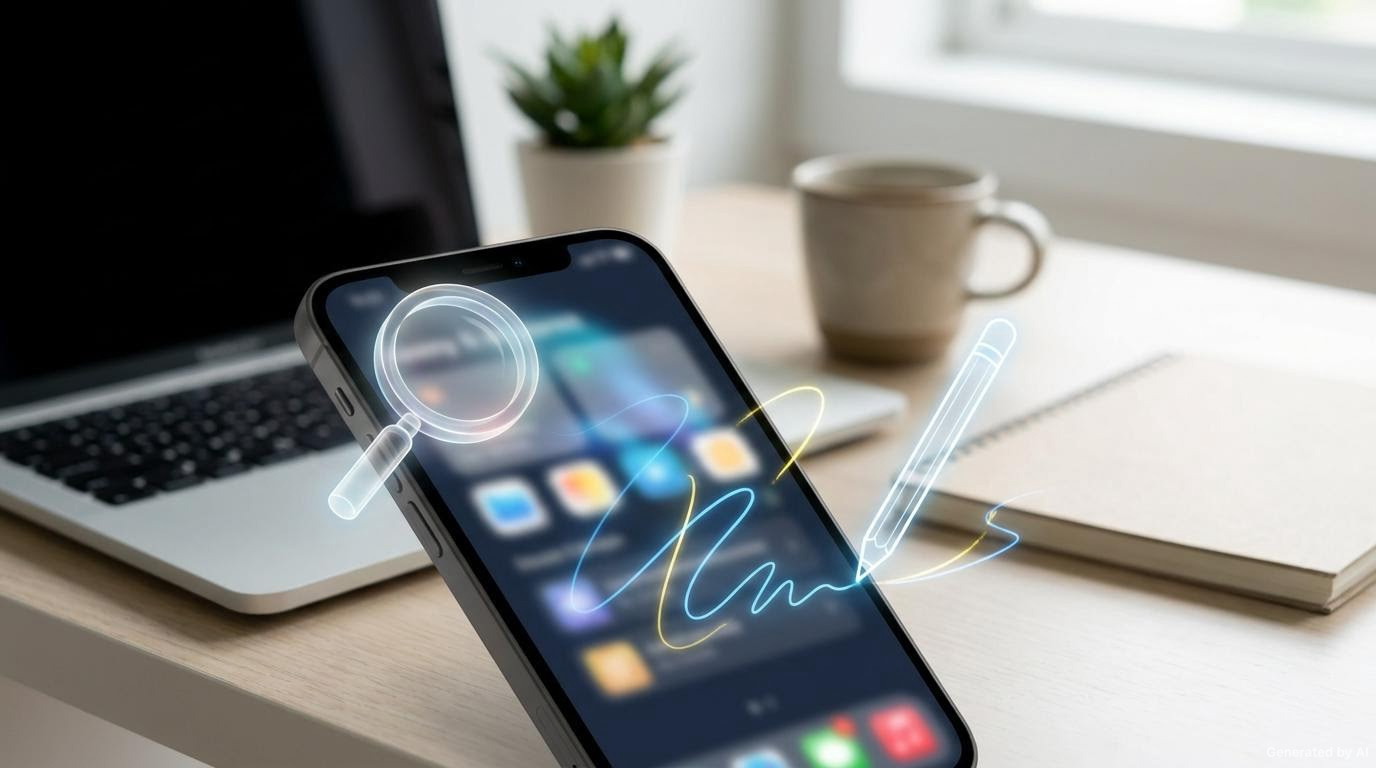
Kalem simgesine bastıktan sonra artı işaretinden büyüteç aracını seçebilirsiniz. Bu araç, ekran görüntüsünün önemli bir bölümünü büyüterek öne çıkarır. Özellikle küçük yazıların ve detayların vurgulanması gerektiğinde çok işe yarar.
Belgeye İmza Eklemek
İmzalamanız gereken bir belge ya da sözleşme varsa ekran görüntüsünü açıp artı işaretinden imza ekle seçeneğini kullanabilirsiniz. Parmakla atılan imzayı kaydedip istediğiniz belgeye yerleştirebilirsiniz. Böylece kâğıda ihtiyaç kalmadan belgeyi pratikçe imzalayabilirsiniz.
Tam Sayfa Ekran Görüntüsü Almak
Bir internet sitesinin tamamını kaydetmek istediğinizde, ekran görüntüsü önizlemesine dokunup tam sayfa seçeneğini seçin. Böylece sayfanın ekranda görünen kısmı değil, tamamı kaydedilir. Alınan görüntüyü hem PDF hem de resim olarak saklayabilirsiniz ve kalite kaybı yaşamazsınız.
Kullanım İpuçları
- İşaretlemeleri yaparken farklı renkler seçerek daha net vurgular oluşturabilirsiniz.
- İmzanızı bir kez kaydettiğinizde sonraki belgelerde tekrar tekrar kullanabilirsiniz.
- Tam sayfa görüntülerin büyük boyutlu olabileceğini unutmayın.
- Hassas belgeleri paylaşırken gizliliğe dikkat edin.
- Alınan görüntüleri düzenli bir albümde saklayabilirsiniz.
Sık Sorulan Sorular
Bu özellikler tüm iPhone'larda var mı?
Kullanılabilir araçlar iOS sürümüne göre değişebilir. Güncel sürümleri kullanan cihazlarda bu özelliklerin tamamına ulaşabilirsiniz.
Tam sayfa görüntü her sitede çalışır mı?
Genellikle uyumlu web sayfalarında çalışır; bazı uygulamalar ve içerikler desteklenmeyebilir.
İmza yasal geçerli mi?
Kurumların kabul koşullarına bağlıdır. Resmî işlemler için ilgili kurumun şartlarını kontrol etmek gerekir.
Ekran Görüntülerini Verimli Kullanma Yolları
Not ve Belge Yönetimi
Ekran görüntüleri, hızlı not almanın ve belge saklamanın pratik bir yoludur. Ancak zamanla biriken görüntüler albümü dağınık hâle getirebilir. Bu yüzden çektiğiniz ekran görüntülerini konuya göre klasörlere ayırmak, ihtiyaç anında bulmanızı kolaylaştırır.
İşaretleme ve Vurgulama
Bir ekran görüntüsündeki önemli kısmı oklarla işaretlemek veya kutucuk içine almak, karşı tarafa mesajınızı daha net iletir. Büyüteç aracı ise küçük detayları öne çıkarır. Bu araçları birlikte kullanarak profesyonel görünümlü görseller elde edebilirsiniz.
Dikkat Edilmesi Gerekenler
- Hassas bilgiler içeren görüntüleri paylaşırken gizliliğe dikkat edin.
- Tam sayfa görüntülerin boyutu büyük olabilir.
- İmzanızı yalnızca uygun belgelerde kullanın.
- Görüntüleri düzenli bir albümde saklayın.
- Gereksiz görüntüleri zaman zaman silin.
Kimler İçin İdealdir?
Öğrenciler, serbest çalışanlar ve ofis çalışanları için bu özellikler günlük iş akışını hızlandırır. Belge imzalamak, hızlı not almak veya bir sayfayı arşivlemek gerektiğinde büyük kolaylık sağlar.
Bu üç özelliği öğrendikten sonra ekran görüntüleri yalnızca bir görüntü olmaktan çıkar; işinizi kolaylaştıran pratik bir araca dönüşür. Günlük hayatta size zaman kazandıran bu araçları bir kez öğrenmek yeterlidir.