
Safari FPS Ayarı Ekran Akıcılığını Gerçekten Değiştirir mi?
Sosyal medyada sık sık karşımıza çıkan bir iddiaya göre iPhone'un ekranı 120 Hz olmasına rağmen Safari'deki bir ayar kapalı olduğu için cihaz 60 FPS çalışıyor ve arayüz kasıyormuş. Bu bilgi kulağa ilgi çekici geliyor fakat gerçeği tam olarak yansıtmıyor. iPhone'da bulunan bu ayar, işletim sisteminin tamamını değil, yalnızca Safari'nin sayfa işleme davranışını ilgilendiren deneysel bir bayraktır.
Yani bu ayarı açıp kapatmak, telefonunuzun tüm arayüzünü 60 Hz'den 120 Hz'ye dönüştürmez. Ekranın akıcılığı; cihaz modeli, ProMotion desteği, güç tasarrufu modu ve görüntülenen içeriğin yapısı gibi birçok etkene bağlıdır.
Safari'deki Deneysel Ayar Nerede Bulunur?
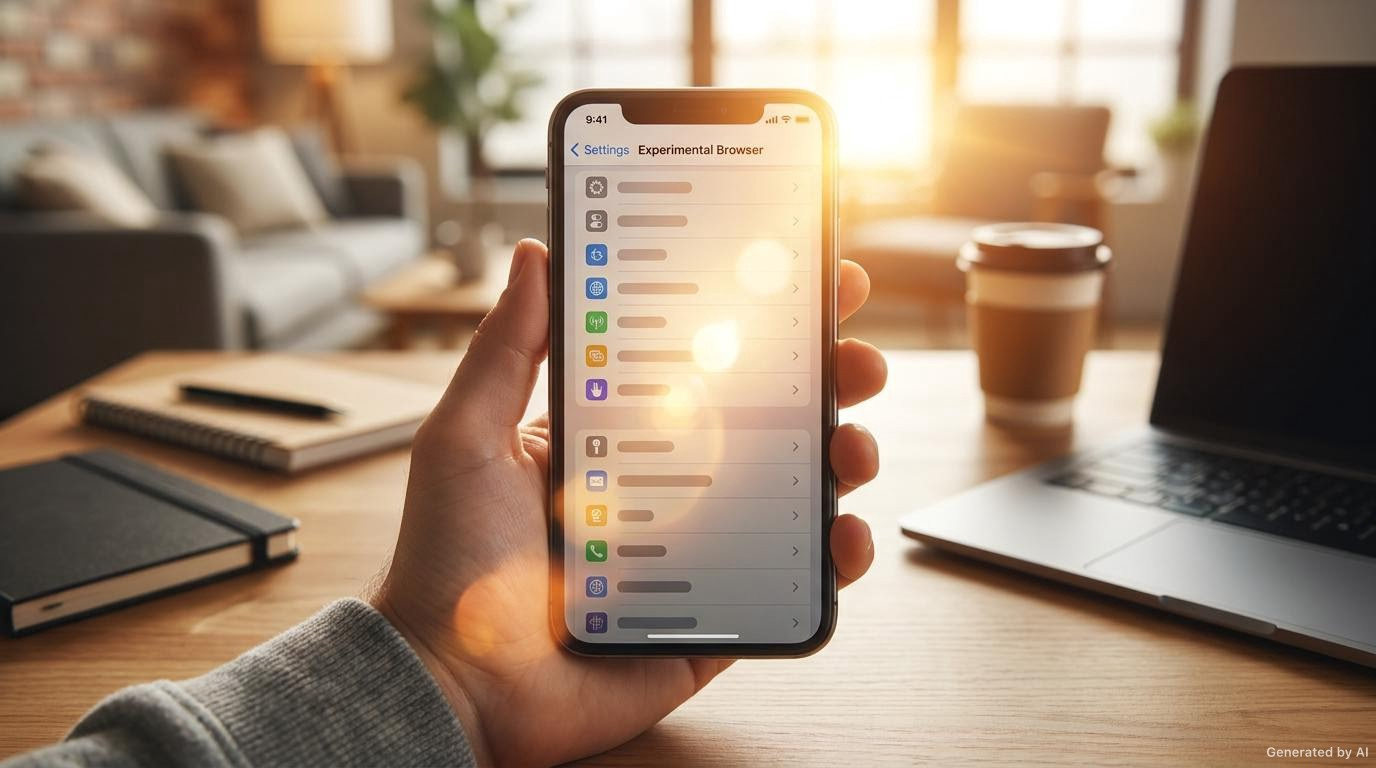
Bu ayara ulaşmak için Ayarlar uygulamasını açıp arama alanına Safari yazabilirsiniz. Safari ayarlarının en altına indiğinizde gelişmiş bölümünü, ardından özellik bayrakları seçeneğini göreceksiniz. Karşınıza harf sırasına göre dizilmiş, İngilizce isimlerden oluşan uzun bir liste çıkar. Bu listede sayfa işleme güncellemesiyle ilgili bayrağı görebilirsiniz.
Özellik Bayrakları Neden Karışık Görünür?
Bu bayraklar geliştiricilere yönelik deneysel seçeneklerdir ve zaman içinde eklenir, kaldırılır ya da isimleri değişir. Bu yüzden bilinçsizce değiştirmek beklenmedik sonuçlara yol açabilir. Bir ayarın tarayıcıdaki bir davranışı değiştirmesi, aynı ayarın telefonun tüm arayüzünü hızlandıracağı anlamına gelmez.
Ekran Akıcılığını Gerçekte Neler Belirler?
ProMotion Desteği
Yüksek yenileme hızı sunan ProMotion ekranlar, destekleyen modellerde uyarlanabilir bir tazeleme hızı sağlar. Bu donanım özelliği olmadan yazılımsal bir ayar ekranı 120 Hz'ye çıkarmaz.
Güç Modu ve İçerik
Düşük güç modu açıkken cihaz, pil ömrünü uzatmak için ekran tazeleme hızını sınırlayabilir. Aynı şekilde ağır web sayfaları, animasyonlu içerikler ve arka planda çalışan uygulamalar da akıcılığı etkiler.
Gerçekten Kasma Hissediyorsanız
- Düşük güç modunun kapalı olduğundan emin olun.
- Arka planda çalışan uygulamaları kapatın.
- Cihazı yeniden başlatın ve yazılım güncellemelerini kontrol edin.
- Sorun sürüyorsa gereksiz deneysel ayarları değiştirmek yerine depolama alanını boşaltın.
Doğru Bilgiye Güvenin
Kısa videolarda paylaşılan ayar tavsiyeleri her zaman doğru olmayabilir. Deneysel seçenekleri değiştirmeden önce ne işe yaradıklarını öğrenmek, hem cihazınızın kararlı çalışması hem de verilerinizin güvenliği açısından önemlidir. Akıcılık sorununuz devam ediyorsa, bir ayarı körü körüne kapatmak yerine resmî destek kaynaklarına ve güvenilir bilgilere başvurmanız en sağlıklı yaklaşımdır.
Doğru Ayarı Seçmenin İpuçları
Değişiklikleri Not Alın
Deneysel bir ayarı değiştirmeden önce mevcut durumunu not etmek, beklenmedik bir sonuçla karşılaştığınızda geri dönmenizi kolaylaştırır. Özellik bayrakları geliştiricilere yönelik olduğu için, gereksiz değişiklikler tarayıcı davranışını farklı şekillerde etkileyebilir.
Akıcılık Sorununda İzlenecek Adımlar
- Önce cihazı yeniden başlatın.
- Gereksiz uygulamaları kapatın.
- Depolama alanını boşaltın.
- Yazılım güncellemesi olup olmadığını kontrol edin.
- Sorun sürerse deneysel ayarları sıfırlayın.
Güvenilir Kaynaklara Başvurun
Akıcılıkla ilgili bir sorun yaşıyorsanız, söylentilere dayanan ayar değişiklikleri yerine resmî destek sayfalarından ve güvenilir teknoloji kaynaklarından yararlanmak en doğrusudur. Böylece hem cihazınızın kararlı çalışmasını sürdürür hem de gereksiz risk almaktan kaçınırsınız. Unutmayın, tek bir ayar telefonunuzun tüm performansını dönüştürmez; doğru beklenti kurmak en önemlisidir.