iPhone'da Sizi Sinir Eden Sorunlara Üç Basit Çözüm
iPhone kullanırken bazı davranışlar zamanla rahatsız edici hale gelebilir. Ekranın durup dururken aşağı kayması, aynı mesaj için tekrar tekrar bildirim sesi gelmesi ya da parlaklık en yüksekteyken ekranın karanlık görünmesi bu sorunların başında gelir. İyi haber şu ki bu üç durumun da kolay bir çözümü var.
Aşağıdaki adımlar, iPhone ayarlarında bulunan ve çoğu kullanıcının gözden kaçırdığı seçenekleri gösterir. Menü adları cihazınızın sürümüne göre küçük farklılıklar gösterebilir.
Ekranın Kendiliğinden Aşağı İnmesini Kapatma
Telefonu tek elle kullanmak için tasarlanan ulaşılabilirlik özelliği, bazen istemeden ekranın aşağı kaymasına yol açar. Bu davranışı kapatmak için Ayarlar uygulamasına girin, ardından Erişilebilirlik bölümünü açın. Burada Dokunma seçeneğine girip ulaşılabilirlik özelliğini kapatmanız yeterlidir.
Aynı Mesaj İçin Tekrar Bildirim Almamak
Bir mesaj geldikten sonra telefonun tekrar tekrar ses çıkarması rahatsız edici olabilir. Bunu engellemek için Ayarlar bölümüne girip Bildirimler seçeneğini açın. Buradan Mesajlar bölümüne tıklayın ve bildirimleri özelleştir alanına girin. Ardından uyarıları yinele seçeneğini asla olarak ayarlayın. Böylece aynı mesaj için yinelenen bildirim almazsınız.
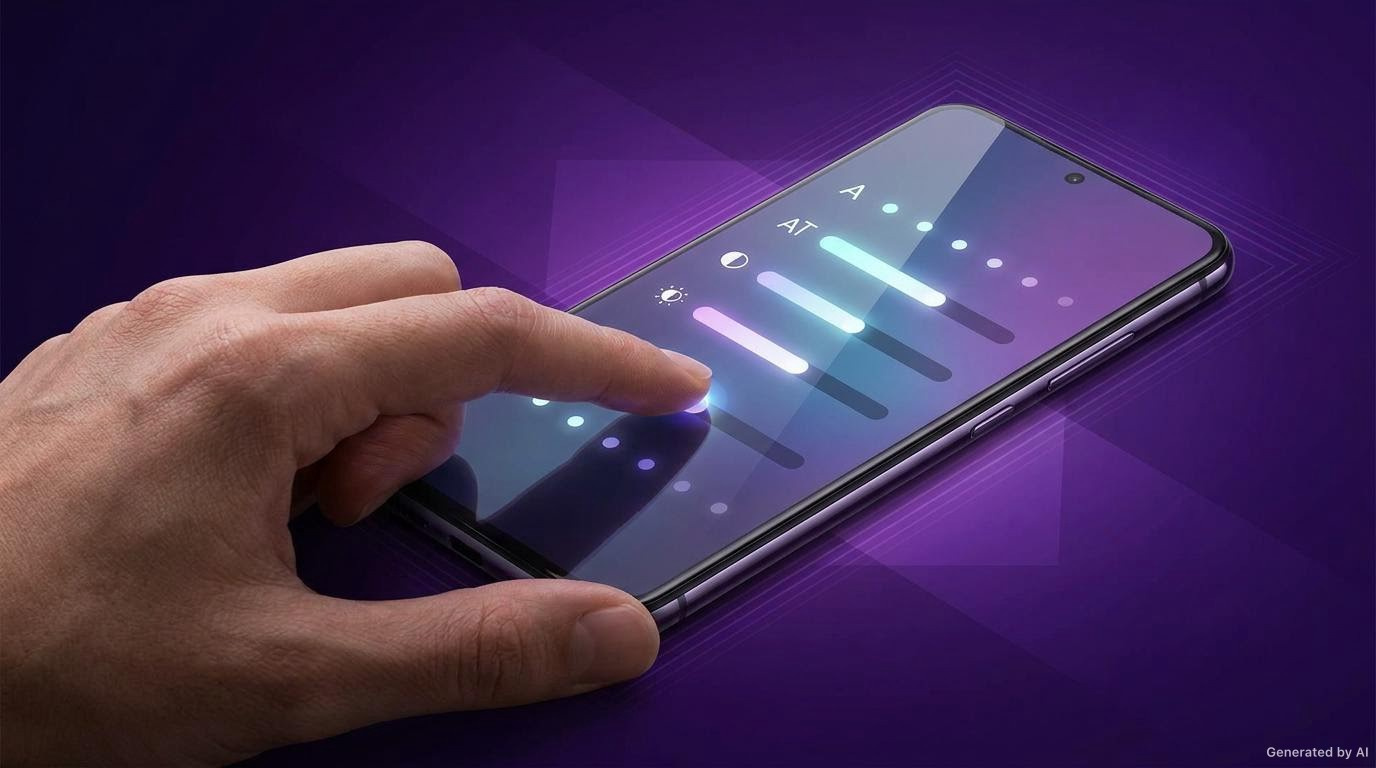
Ekranınız Neden Karanlık Görünüyor?
Beyaz Noktayı Azalt Seçeneği
Parlaklık sonuna kadar açık olmasına rağmen ekran hâlâ soluk ya da karanlık görünüyorsa, beyaz noktayı azalt ayarı devrede olabilir. Bu özellik bazı kullanıcılar için göz konforu sağlar; ancak beklenmedik şekilde açık kaldığında görüntüyü gereğinden fazla karartabilir.
Bu seçeneği yönetmek için Ayarlar bölümüne girip Erişilebilirlik seçeneğini açın. Ardından Ekran ve Metin Puntosu bölümüne girin. Burada beyaz noktayı azalt özelliğini kapatabilir ya da en düşük seviyeye çekebilirsiniz.
- Ulaşılabilirlik özelliğini kontrol ederek ekranın kaymasını önleyin.
- Uyarıları yinele ayarını asla yaparak gereksiz bildirimleri kesin.
- Beyaz noktayı azalt seçeneğini kapatarak parlaklığı artırın.
- Ekran ve metin puntosu ayarlarını göz konforunuza göre düzenleyin.
Diğer Küçük Ayar İpuçları
- Otomatik parlaklığı açık bırakarak pil tasarrufu sağlayın.
- Gece vardiyası saatlerini kendinize göre ayarlayın.
- Doğru renk ve gerçek ton seçeneklerini deneyin.
- Yazı tipi boyutunu okuma alışkanlığınıza göre ayarlayın.
Ayarları Deneyerek Kendinize Uygun Hale Getirin
Her kullanıcının ihtiyacı farklıdır. Bu nedenle bir ayarı tamamen kapatmak yerine, size en uygun değeri denemek daha doğru olur. Ayarları değiştirdikten sonra bir süre kullanmayı deneyin ve deneyiminizi gözlemleyin. Küçük dokunuşlarla cihazınızı çok daha konforlu hale getirebilirsiniz. Sürüme göre değişebilecek menü isimlerini bulamazsanız, Ayarlar içindeki arama alanını kullanarak ilgili seçeneğe hızlıca ulaşabilirsiniz.
iPhone Ayarlarını Kendinize Uyarlamak
Ayarları Denemenin Önemi
Her kullanıcının ihtiyacı farklı olduğu için bir ayarı tamamen kapatmak yerine size en uygun değeri denemek daha doğru olur. Değişiklikleri yaptıktan sonra bir süre kullanarak etkisini gözlemleyin. Böylece cihazınızı gerçekten size uyan bir hale getirebilirsiniz.
Menü İsimlerini Bulamazsanız
- Ayarlar içindeki arama alanını kullanın.
- Cihazınızın yazılımını güncelleyin.
- Benzer isimli seçenekleri deneyin.
- Ulaşılabilirlik bölümünü düzenli kontrol edin.
- Gereksiz ayarları varsayılana döndürün.
Küçük Ayar, Büyük Konfor
Görünüşte önemsiz görünen bu ayarlar, günlük kullanımda ciddi konfor sağlar. Ekranın kaymaması, gereksiz bildirim seslerinin kesilmesi ve parlaklığın düzgün çalışması, telefon deneyiminizi belirgin şekilde iyileştirir. Ayarların sürüme göre değişebileceğini akılda tutarak, aradığınız seçenekleri sabırla keşfetmeniz en doğru yol olacaktır.