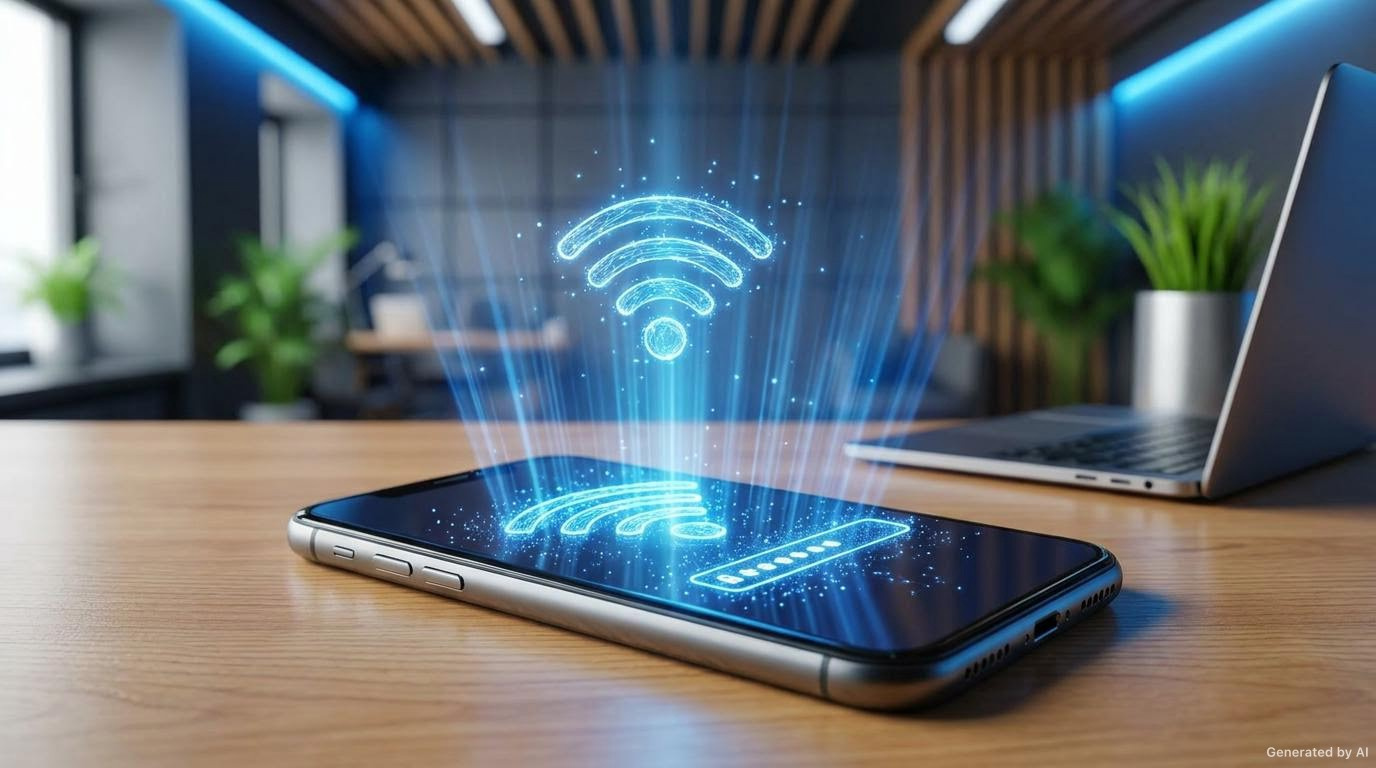
Kayıtlı Wi-Fi Şifresini Görmek Neden Gerekir?
Bir misafir size ağ şifresini sorduğunda ya da yeni bir cihazı ağa bağlamak istediğinizde, daha önce girdiğiniz Wi-Fi şifresini hatırlamıyor olabilirsiniz. Neyse ki iPhone, daha önce bağlandığınız ağların parolalarını saklar ve bu şifreleri yeniden görüntülemenize izin verir.
Bu özellik yalnızca cihazınızda kayıtlı olan ağlar için çalışır. Yani başka bir ağın şifresini kırmak gibi bir durum söz konusu değildir; tamamen kendi kayıtlı bağlantılarınıza erişirsiniz.
Adım Adım Şifre Görüntüleme
- Ayarlar uygulamasını açın.
- Wi-Fi bölümüne dokunun.
- Ekranın sağ üst tarafındaki düzenle seçeneğine basın.
- Kimlik doğrulaması yapmanız istenirse yüz veya parola doğrulamasını tamamlayın.
- Şifresini öğrenmek istediğiniz ağın yanındaki parola alanına dokunun.
- Şifre görünür hale geldiğinde kopyalayabilir veya paylaşabilirsiniz.
İşlem sırasında cihaz, kayıtlı şifreleri göstermeden önce sizden kimlik doğrulaması isteyebilir. Bu, bilgilerinizin yalnızca sizin erişebileceğiniz şekilde korunmasını sağlar.
Ağ Güvenliği İçin Dikkat Edilmesi Gerekenler
Şifre Paylaşırken Dikkatli Olun
Evinizin veya iş yerinizin ağ şifresini paylaşmak, ağınıza kimlerin erişebileceğini doğrudan etkiler. Kolay tahmin edilebilen şifreler ağınızı risk altına sokar. Mümkünse harf, rakam ve özel karakterden oluşan güçlü parolalar kullanın.
Kayıtlı Ağları Düzenli Olarak Gözden Geçirin
Zamanla cihazınızda pek çok ağ kayıtlı hale gelir. Artık kullanmadığınız ağları listeden kaldırmak hem düzeni korur hem de gereksiz otomatik bağlantı denemelerini azaltır. Ayrıca halka açık ağlara bağlanırken ekstra dikkatli olmak gerekir.
- Güçlü ve tahmin edilmesi zor bir ağ parolası belirleyin.
- Halka açık Wi-Fi ağlarında bankacılık işlemi yapmayın.
- Kullanmadığınız kayıtlı ağları silin.
- Otomatik bağlanma ayarlarını kontrol edin.
- Ağ şifresini yalnızca güvendiğiniz kişilerle paylaşın.
Küçük Bir Hatırlatma
Bu yöntem yalnızca kendi cihazınıza kaydedilmiş ağlar için geçerlidir. Yani bir mekânın ağ şifresini öğrenmek için işe yaramaz; yalnızca daha önce bağlandığınız ve cihazınızın hatırladığı ağlarda işe yarar. Bilmediğiniz ya da izniniz olmayan ağlara erişmeye çalışmak hem güvenlik hem de etik açıdan doğru değildir. Bu özelliği, kendi ağınızı paylaşmak ve yeni cihazları kolayca bağlamak için kullanmak en doğru yaklaşımdır. Böylece hem zamandan tasarruf eder hem de ağınızın düzenini koruyabilirsiniz.
Wi-Fi Şifresi Yönetiminde Pratik Alışkanlıklar
Şifreyi Paylaşmanın Doğru Yolu
Evinizdeki ağ şifresini misafirlerle paylaşmak bazen kaçınılmaz olur. Bu durumda şifreyi sosyal medyada ya da herkese açık bir yerde paylaşmamak, ağınızın güvenliğini korumanın en temel kuralıdır. Ayrıca zaman zaman ağ şifresini değiştirmek, güvenliği artırır.
Halka Açık Ağlarda Dikkat Edilmesi Gerekenler
- Halka açık Wi-Fi ağlarında alışveriş yapmayın.
- Banka uygulamalarını bu ağlarda kullanmayın.
- Otomatik bağlanma seçeneklerini kapatın.
- Güvenli bağlantı kullandığınızdan emin olun.
- İşiniz bittiğinde bağlantıyı kesin.
Bilgi Sahibi Olmak Güvenliği Artırır
Kayıtlı şifreleri görüntüleme özelliği, yalnızca kendi cihazınızdaki ağlar için geçerlidir ve başka bir ağın şifresini kırmak için kullanılamaz. Bu özelliği doğru amaçlarla kullanmak, hem pratiklik sağlar hem de ağ güvenliği konusunda bilinçli davranmanıza yardımcı olur. Unutmayın, güçlü bir parola ve dikkatli davranış, ağınızı korumanın en etkili yoludur.